

小贴士:本篇内容是碎梦者双开玩法指南,属于碎梦者电脑端操作指南的配套内容,建议先查阅碎梦者模拟器相关攻略哦。
碎梦者是海南宸熙文化传媒打造的一款兼具二次元风格、挂机玩法、横版画面与暗黑元素的卡牌策略类网络游戏,采用道具收费的模式,核心使用语言为中文。本文的碎梦者相关方法适用于所有安卓端的碎梦者版本,哪怕是后续发布的全新版本,也能按照文中步骤操作。
双开、多开的玩法最早出现在端游时期,玩家为了组队开黑会在同一台电脑上同时运行多个游戏进程,后来手游兴起后,因为操作门槛较高,这类玩法一度热度下降,但玩家对此的需求并未消失。直到模拟器出现,借助电脑的高性能,这类玩法才得以重新实现。顾名思义:碎梦者双开,就是在同一台设备上同时运行两个碎梦者程序的行为;碎梦者多开,则是在同一台设备上同时运行多个碎梦者程序的行为。
由于安卓APK的自身限制,要达成碎梦者的双开、多开,就需要同时搭建多个安卓模拟运行环境,并在每个虚拟环境里单独启动游戏。接下来我们就一步步教大家,借助雷电模拟器如何操作实现碎梦者的多开与双开。
参考之前的碎梦者模拟器操作指南,安装完成后桌面会生成两个图标,分别是雷电模拟器与雷电多开器,效果如下:
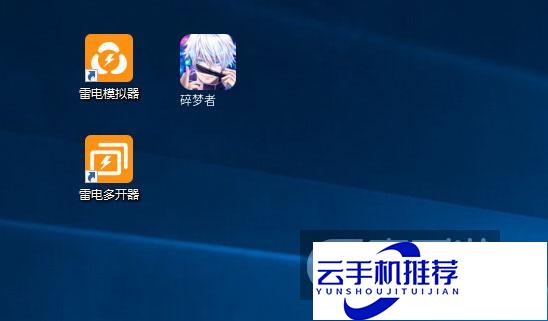
图1:碎梦者多开器截图
双击启动雷电多开器,点击界面右下角的“新建/复制模拟器”按钮,在弹出的窗口中根据自身需求选择新建模拟器或是复制已有模拟器,对应界面如图2和图3所示:
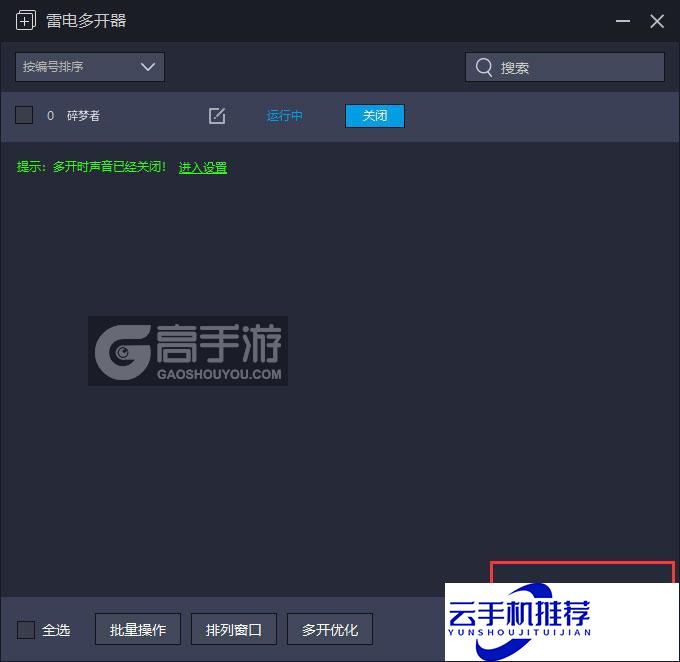
图2:碎梦者多开器主界面截图

图3:碎梦者多开器新建&复制截图
小提示:新建模拟器就是创建一个完全空白的模拟器环境,适合首次配置使用;复制模拟器则是把已经调好的模拟器环境直接复制一份过来,不用重新设置。
完成上述操作后,回到雷电多开器的首页,就能看到所有已搭建的模拟器环境都列在列表里了,点击每个环境的“启动”按钮即可运行,需要运行几个碎梦者就启动几个对应的环境,效果如图4所示:
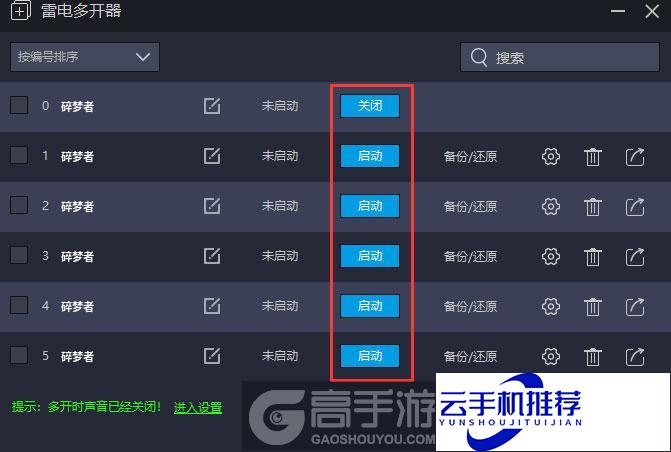
图4:碎梦者多开器建立多个环境截图
小提示:理论上可以搭建任意数量的模拟器环境,但受电脑硬件性能的限制,同时运行超过4个电脑版环境就容易出现卡顿,所以通常建议不要超过3个。
同时启动多个已创建的模拟器环境,在每个单独的环境里打开碎梦者,就完成了多开操作,效果如下:
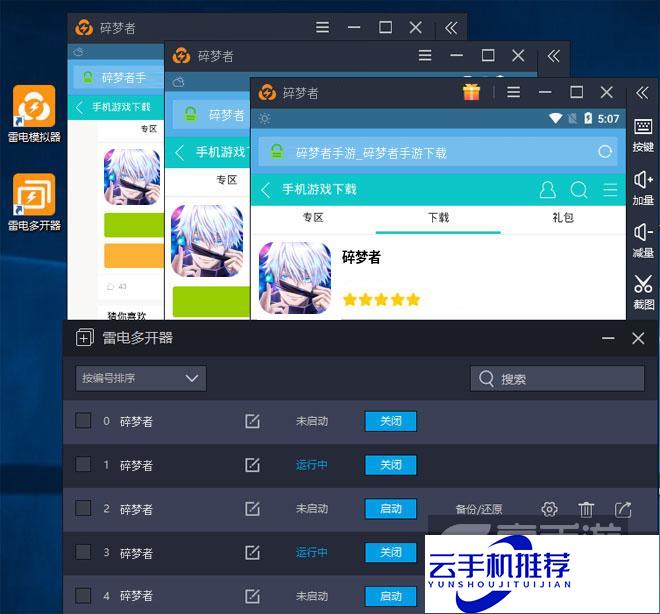
图5:碎梦者多开器多开效果截图
教程看完啦,还没安装模拟器的话,不妨动手安装一个哦!
以上就是为大家整理的碎梦者多开玩法指南,操作是不是很简单?每个模拟器环境里都是独立运行的,非常适合组队开黑使用。
当然,不同的硬件配置可能会遇到各类问题,别担心,扫描下方二维码关注高手游微信公众号,小编会每天为大家解答疑问;也可以加入高手游玩家QQ群:27971222,和其他玩家一起交流经验哦。

游戏挂机挂机工具推荐:


